Web sitemizden online başvuru yaparak veya ------- no’lu destek hattımızı arayarak abone olmak için ilk adımı atabilirsiniz. Dilerseniz hemen ------- numaralı Whatsapp hattımıza mesaj atarak bir satış temsilcimizin sizi araması için talepte bulunabilirsiniz. Bu süreç sonrasında güvenliğiniz ve yasal gerekçeler nedeni ile kimlik doğrulama işlemleriniz yapılarak abonelik belgeleriniz alınacak, ardından sizin hiç bir işlem yapmanız gerekmiyor. Ekibimiz kurulum için adresinize gelecek, modem kurulumunuzu gerçekleştirecek ve internetinizi kullanmaya başlayabileceksiniz. SabitNet aracılığı ile işletmeci SabitNet’e abone olmanız ve ayrıcalıklı hizmet almanız işte bu kadar kolay.
- 0850 434 03 83
- info@sabitnet.net.tr
- Ödeme Noktalarımız


Online İşlem Merkezi
Hakkımızda
Türkİss, bağlantıları kurmak, bilgiyi hızlandırmak ve dünyayı daha yakın hale getirmek için çıktığımız bir yolculuktur. 2020 yılında kurulan şirketimiz, internet servis sağlayıcı sektöründe bir öncüdür ve teknolojik yeniliklere liderlik etmekte kararlıdır.
İletişim Formuİletişim
- İstiklal Mah, Bağlar CAD No:70 Kapı No: 04
Serdivan/Sakarya - 0850 434 03 83
- info@sabitnet.net.tr
- Çalışma Saati 7/24
Sık Sorulan Sorular
-
Nasıl Abone Olabilirim ?
-
ABONE, Aldığı Hizmeti SabitNet aracılığı ile SabitNet’e Taşıdığında Bir Geçiş Ücreti Ödeyecek Mi?Hayır. Diğer operatörlerden geçiş işlemleri için hiçbir ücret ödenmemektedir.
-
Diğer Operatörde Borçlu Ya Da İdari Takipte Olan Hatların Geçişi Yapılabilir Mi?
Diğer operatörde borçu ya da idari takipte olan hatlar iptal edilmemiş veya servise kapatılmamış ise geçişi yapılabilir. Geçmiş dönem borçları eski hizmet aldığı operatörde kalır. Abone'nin eski borçları ile ilgili durumu yeni hizmet almasını engellemez. Abone hizmetini taşıdıktan sonra eski hizmet aldığı operatör ile (İdari ve hukuki takip) herhangi bir tahsilat problemi yaşasa dahi yeni hizmeti kapanmaz.
-
Sabit Telefona Ihtiyacım Var Mı?
İster ADSL ister Fiber altyapıya sahip olun, sunduğumuz yalın internet hizmetinde telefon hattına ihtiyacınız yoktur. İnterneti telefonsuz özgürce kullanabilirsiniz. Hizmet almakta olduğunuz aktif bir sabit hattınız bulunması durumunda aynı hat üzerinden internet hizmeti verilecektir.
-
Aboneliğim aktif hale geldi interneti kullanmak için ne yapmalıyım?
Aboneliğiniz aktif hale geldiğinde İnternet hizmetinizi kullanabilmeniz için abonelik sırasında tarafımıza iletmiş olduğunuz GSM numaranıza sms ile gönderilen Kullanıcı adı / Şifre bilgilerinizle modem kurulumunuzu gerçekleştirerek internet hizmetinizi kullanmaya başlayabilirsiniz. Evde kurulum hizmetimizde bu kurulum işlemini teknik ekibimiz sizler için yapacaktır.
-
Statik IP hizmeti alabilir miyim?
Hizmetlerimize abone olurken abonelik başvuru formu üzerinde Statik IP hizmeti istediğinize dair ilgili bölümü işaretleyebilirsiniz. Aboneliğiniz süresince statik IP hizmetine geçmek istediğinizde ise talebinizi ---- no’lu Müşteri Hizmetlerini arayarak iletebilirsiniz. Aylık 50 TL (KDV dahil) statik IP hizmet bedeli İnternet faturanıza düzenli olarak yansıtılacaktır.
-
Yeni bir modeme ihtiyacım olacak mı?
Halihazırda kullanmakta olduğunuz modem uyumlu ise ayrıca yeni bir modem almanıza gerek yoktur. Modeminiz yoksa bulunduğunuz bölgedeki altyapıya göre alacağınız hizmetle uyumlu ADSL veya VDSL modem temin etmeniz gerekmektedir. Fiber tarifelerimizde ise ekiplerimiz kurulum esnasında fiber uyumlu modemi sizlere aboneliğiniz boyunca aylık 20 TL süresince kullanmanız için tutanak ile teslim etmektedir. Aboneliğinizi herhangi bir nedenle sonlandırmanız durumunda modeminizi eksiksiz ve çalışır durumda Yöntürk’e iade etmeniz gerekmektedir.
-
Hizmetimi farklı bir adrese nakil etmek istiyorum. Ne yapmalıyım?
---- numaralı müşteri hizmetlerini arayarak yeni adresinizi söylemeniz durumunda, yeni adresinizin alt yapısı kontrol edilir. Yeni adresinizin alt yapısı sahip olduğunuz paketinizin özelliklerini destekliyorsa nakil işleminiz müşteri hizmetlerimiz tarafından işleme alınır.
Bölgede sağlanan hizmet mevcut internet paketinizden farklı ise altyapıya uygun paketle nakil işlemlerinizi başlatabilirsiniz. Nakil işlemlerinin doğru ve zamanında yapılabilmesi için talebinizi iletmeden önce açık adresinizi net olarak bilmeniz gerekmektedir.
-
Nakil ücretli bir işlem midir?
Evet, nakil işleminin 100 TL ücreti bulunmaktadır. Bu ücret nakil işlemi tamamlandıktan sonra kesilen ilk faturaya yansıtılır.
-
Faturamı nasıl ödeyebilirim?
Faturalarınızı birçok kanaldan kolaylıkla ödeyebilir, otomatik ödeme talimatı verebilirsiniz. Otomatik ödeme talimatı verdiğinizde faturalarınızı gecikmeden ve takip gerekmeden kolaylıkla ödeyebilirsiniz.
-
Otomatik Ödeme Talimatı vermek için ne yapmalıyım?
Faturalarınızın otomatik olarak ödenmesini istiyorsanız, online işlemlerden kolay bir şekilde otomatik ödeme talimatı verebilirsiniz. Bunun için Online İşlemler’e size özel kullanıcı adı ve tek kullanımlık şifrenizle girerek, menüde bulunan “Otomatik Ödeme Talimatı” sekmesine tıklamak açılan ekranda kart ekle butonuna basıp kredi kartı bilgilerinizi girmek ve kaydetmek yeterlidir. Bu şekilde otomatik ödeme talimatınızı hemen verebilirsiniz. Kredi kartı veri ve işlem güvenliğiniz dünyanın en üst düzey standardı olan PCI DSS LEVEL 1 uyumluluk sertifikasına sahip Mobilexpress altyapısı ile korunmaktadır.
-
Online Hızlı Ödeme
Faturanızı Online Fatura Ödeme Sayfamızdan hemen sorgulayabilir, ister kredi kartı ister banka kartınızla ödeyebilirsiniz.
-
Online İşlem Merkezi
Faturanızı Online işlemler Merkezi’ne girerek, Fatura ve Ödemeler seçeneği altından ilgili faturanızı seçerek Kredi Kartınız ile güvenli bir şekilde ödemenizi gerçekleştirebilirsiniz. Ayrıca aynı sayfadan Geçmiş dönem faturalarınıza erişebilirsiniz. Listelenen faturaların ödeme bilgisini, fatura suretini, fatura durumunu ve fatura detaylarını görüntüleyebilirsiniz. Online İşlemler'e giriş yapmak için tıklayınız.
-
Bankalar Ve Diğer Ödeme Kanalları
Faturanızı anlaşmalı bankalar ve diğer ödeme kanaları ile ödemek için, SabitNet hizmetlerinin işletmecisi SabitNet’ün anlaşmalı olduğu bankaların İnternet Şubeleri, Gişe ve ATM'lerini kullanabilir veya bu bankalara otomatik ödeme talimatı verebilirsiniz. Anlaşmalı bankalar ve diğer ödeme kanalları için butona tıklayınız.
-
ABONE, aldığı hizmetle ilgili bir arıza talebini nereye iletebilir?
Abone, yaşadığı herhangi bir sorunu SabitNet tarafından SabitNet hizmetleri için özel olarak sunulan Çağrı Merkezi’ni ----- arayarak ve/veya Abone İlişkileri Birimi’mize ([email protected]) e-posta olarak iletebilir ve destek alabilir.
-
ADSL / VDSL İnternet nedir?
Asymmetric Digital Subscriber Line sözcüklerinin baş harflerinden oluşan ADSL (Asimetrik Sayısal Abone Hattı), mevcut telefonlar için kullanılan bakır teller üzerinden yüksek hızlı veri, ses ve görüntü iletişimini aynı anda sağlayabilen bir modem teknolojisidir. ADSL hizmetinde internet hızı 16Mbps'e kadar verilebilmektedir.
VDSL (Very-high Digital Subscriber Line), ADSL'e benzeyen yeni nesil DSL teknolojisidir. Telefon hattı üzerindeki bakır tellerin daha sağlıklı ve hızlı kullanması sonucunda ADSL'den 5 kat daha hızlı internet erişimi sağlamaktadır. VDSL hizmetinde internet hızı mevcut hattın santrale yakınlığına göre 100 Mbps'e kadar verilebilmektedir. Mevcut adresiniz için altyapı ve hız sorgulamasını web sitemizdeki "Hız Sorgula" bölümünden yapabilirsiniz.
-
Wifi ayarı nasıl yapılır ?
Kablosuz Ağ Performansınızı ve Hızınızı Artımak için yapabileceğiniz bir kaç ipucuyu sizinle paylaşmak istiyoruz.
Modeminizi Uygun Konumlandırma
Modeminizin evde bulunduğu yer, ağ performansınızda büyük önem taşır. Bu nedenle evinizin merkezi bir konumuna yerleştirmeniz kablosuz ağınızdan maksimum faydayı almanızı sağlayacaktır. Duvarlar, tavanlar ve metal içeren ara bölmeler sinyali ciddi oranda düşürebilmektedir.
Kanal Değişikliği
Modeminiz ne kadar iyi olursa olsun bulunduğunuz bölgede Wi-Fi sinyal kalabalığı yüksekse bağlantı sorunu yaşayabilirsiniz. Modem ara yüzüne girdiğinizde wifi kablosuz ayarlar kısmında kanal listesini görebilirsiniz. Bu ayarlardan daha az sıkışıklığın olduğu bir kanala taşıma yapabilirsiniz.
2.4 GHz Wi-Fi için en popüler kanallar 1,6 ve 11’dir, çünkü birbirleriyle çakışmazlar.
Wi-Fi Çalışma Bantlarında Değişiklik
Son zamanlarda satın aldığınız bir modeminiz varsa, hem 2.4 GHz hem de 5 GHz kanal bandını destekleme şansı yüksek. 2.4 GHz bant desteği 5 GHz bandından önce geldiğinden, 5 GHz bandının her zaman daha iyi olduğu sonucuna varabilirsiniz. Ancak her iki grubun da bilmeniz gereken artıları ve eksileri bulunuyor.
2.4 Ghz : Daha geniş kapsama alanı sağlar ancak bu bant genişliğinde veriler daha düşük hızlarla iletilir.
5 Ghz : Sinyal yolunda duvar ve tavan gibi engel oluşturan fiziksel etkenlerin az olduğu durumlarda veriler daha yüksek hızlarda iletilir.
Veri alımı ve iletimini daha hızlı yapmak istiyor ve her iki kanal bandını aynı anda kullanamıyorsanız, her iki bantları da test ederek yüksek olanı tercih etmenizi öneririz.
Antenin Yönünü Değiştirme
Modemin üzerinde harici bir anten varsa yönünü değiştirmeyi deneyin. Genellikle en iyi sinyal, anten yukarı doğru baktığında elde edilir, ancak bağlantı sinyalinin gücü ve kalitesi alıcı cihazın yönüne göre de değişiklik gösterebilir.
Yönelticinin 2 anteni varsa, bunları sırasıyla saat 10 yönüne ve 2 yönüne çevirmeyi deneyin. Bu anten pozisyonunda sizin için en uygun sinyal seviyesini elde etmiş olabilirsiniz.
Hızım normal ama ping değerim çok yüksek. Ne yapmalıyım?
Erişim hızınızın düşmesi bilgisayarınızdaki virüslerden kaynaklanıyor olabilir. Bu nedenle önce bilgisayarınızda virüs olmadığından emin olmalısınız. Bilgisayarınızda virüs olmadığından eminseniz, bilgisayarınızın DNS ve IP Ayarlarını kontrol ederek, DNS ve IP ayarlarınızın "Otomatik Olarak Al" şeklinde işaretli olduğundan emin olmalısınız.
DNS ve IP Ayarlarınızı Kontrol Edin (Windows 7, 8.1, 10)
"Başlat" çubuğunda yer alan ağ simgesi sağ tıklayıp Ağ ve Paylaşım Merkezini açın.
Karşınıza çıkan pencerede "Özellikler" düğmesine tıklayın.
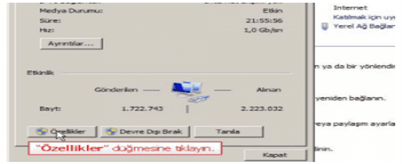
Açılan pencerede "İnternet Protokolü sürüm 4 (TCP/IPv4)"u seçip"Özellikler" düğmesine tıklayın.
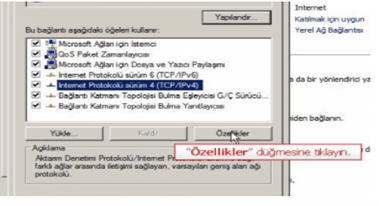
"Özellikler" penceresinde DNS ve IP Ayarlarını görmektesiniz. Her iki değerin de "Otomatik Olarak Al" olarak seçilmiş olması gerekir. DNS ve IP Ayarları zaten "Otomatik Olarak Al" şeklinde seçilmişse değişiklik yapmanıza gerek yoktur. "Tamam" düğmesine tıklayın. "Açık Pencereleri Kapat" düğmesine tıklayarak kapatın. Çarpı işaretine tıklayarak "Ağ ve Paylaşım Merkezi" penceresini kapatın. Windows 7, 8.1 ve 10 işletim sistemi için DNS ve IP Ayarlarının nasıl yapılacağını öğrendiniz.
Bu işlemlerin ardından erişim hızınız normale döndüyse işleminiz tamamlanmıştır. Hala sorun yaşıyorsanız;
IP Adresiyle Bağlantı Kurun
Hızınızdaki yavaşlık hala devam ediyorsa bu kez IP adresi kullanarak bir web adresine erişmeyi deneyin. Tarayıcınıza Google’in IP adresi olan 216.58.214.195 numaralarını yazıp "Enter" tuşuna basın. Web sitesine erişim hızınıza göre işlemler devam edecek.
IP nizin değişmesini istiyorsanız modeminizi kapatıp 10 saniye sonrasında yeniden aktif hale getirmeniz yeterli olacaktır.
IP adresiyle erişmeyi deneyince web sitesi daha hızlı açıldıysa işleminiz tamamlandı. Sorununuz devam ediyorsa hız testi yapmanızı öneriyoruz.
Hız testine başlamadan önce internete bağlı tüm programlarınızı ve Internet Explorer, Mozilla Firefox gibi tüm web tarayıcılarınızı kapatmalısınız. ADSL hattınızın üzerinde sadece bir bilgisayar ve modem kalacak şekilde varsahub, switch gibi çoklayıcıları da devre dışı bırakmalısınız. Daha sonra Internet Explorer, Mozilla Firefox gibi bir web tarayıcısı açın.
-
ADSL IŞIĞIM YANMIYOR NE YAPMALIYIM ?
"ADSL" ışığınızla ilgili yaşadığınız bu durum çeşitli nedenlerden kaynaklanıyor olabilir. ADSL ışığı modeminizin modeline göre ADSL, DSL ya da LINK olarak belirtilmiş olabilir. İlk olarak kablo bağlantılarınızın doğru olduğundan emin olmalısınız. Kablo bağlantılarınızın doğru olduğundan emin değilseniz, "Modem Kurulumu " bölümünü inceleyebilirsiniz.
Kablo bağlantılarınızın doğru olduğunuzdan eminseniz;
Modeminizi Yeniden Başlatın
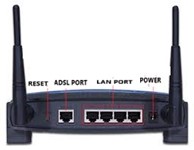
Kablo bağlantılarınız doğruysa modeminizi tekrar başlatmayı deneyin. Bunun için modeminizin güç kaynağını çıkarın.
5 saniye kadar bekledikten sonra tekrar takın.
Modeminizin sinyali tam olarak algılaması için ADSL ışığı sabitlenene kadar bekleyin. Bu süre ortalama 2 dakikadır. ADSL ışığınız işlem sonunda yandıysa sorununuz çözülmüştür demektir. Sorun devam ediyorsa;
Splitter’ı devre dışı bırakın
Modeminizin ışığı hala yanmadığına göre şimdi de Splitter'ı devre dışı bırakarak ana telefon hattını modeme doğrudan bağlamayı deneyin. Bunun için öncelikle modeminizin ADSL girişinde takılı olan ve Splitter'dan gelen kabloyu çıkarın.
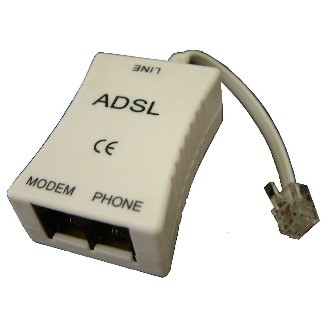
Sonra Splitter'ın "Line" girişindeki telefon hattını çıkarın. Daha sonra telefon hattını, doğrudan modeminizin DSL girişine takın. Bu işlemle birlikte varsa telefon, faks, pos gibi cihazlar devre dışı kalacaktır. Telefon hattını modeme doğrudan bağladığınızda modeminizin "ADSL" ışığı yanmadıysa Destek Kaydı Oluştur butonunu kullanarak, doğru kategorileri seçerek talebinizi detayları ile birlikte bizimle paylaşmanızı rica ederiz.
-
Ankastre Kutusu Nedir?
Dağıtım kutusundan binaya gelen sinyalin portlar aracılığı ile dairelere dağıldığı alandır. Takılan portların diğer bir adı “raglet” olarak geçer. Tek görevi iki kablonun bağlanmasını sağlamaktır. Türk sorumluluk alanının bittiği noktadır. Sahadan gelen kablonun etiketlenerek ankastreye bırakılmasından sorumludur. Ek olarak bu kutudan her bir daireye ayrı bir hat gelir ve bu kabloda ankastre hattı olarak geçer, kullanıcı sorumluluğundadır.
Binasında ankastre olmayan bazı kullanıcılar, benim hattım direkten geliyor burası benim sorumluluğumda mı diyebilir. Evet, direkten gelen kablo kullanıcı sorumluluğundadır. Tabi ki direk bağlantılarının yapılması Türk sorumluluğundadır. Bu yüzden evine bağlantı sağlamak isteyenlerin dağıtım kutusundan evlerine kadar olan kabloyu göz kararı ölçerek arıza kaydı bırakmaları sonrasında saha ekipleri bağlantıyı sağlayacaklardır.
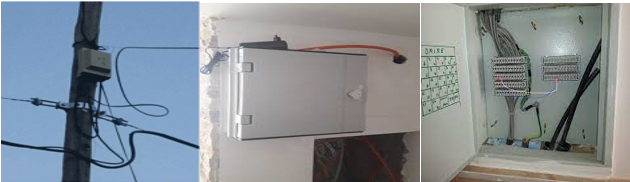
Ankastre kutusu ile ilgili olası sorunlar nelerdir?
Genelde bina dışında ya da girişinde olan bağlantı kutularında nem en büyük düşmandır. Kablolarda oksitlenmeye sebep olabilir ve sık sık kopma veya hız sorunlarına sebebiyet verebilir. Farklı bir arıza da başka bir kullanıcının bağlantı kablosunun bizim portumuza takılması ve tam tersinin komşumuzun başına gelmesi durumu olabilir. Bu durumda bizim hizmetimizi komşumuz, komşumuzun hizmetini biz kullanmış oluruz. Binanın inşasına dahil olduğu için abone sorumluluğundadır.
Ankastre kutusundan daire içerisine gelen bakır telefon hattı nedir?
Ankastredeki portlardan başlayarak modeminize kadar gelen kabloların tümünü kapsayan bakır hatta verilen isimdir.
Bakır kablonun yapısı gereği kırılma, nem gibi faktörler kalitesine etkide bulunacaktır. Ayrıca ısı da dış korumasına zarar vereceği için kablolar için verimsiz bir durumdur. Dış koruma ne kadar yıpranırsa kablodan geçen elektomanyetik bozulma artacaktır. Bunu önlemek için ankastreden sonraki kabloların kırılmamış ve eskimemiş olduğundan emin olmakta fayda var. Çevremizde de sıkça duyduğumuz CAT6 kablo koruma açısından verimlidir. İç tesisatın ankastreden itibaren bu kabloyla döşenmiş olması sağlıklı olur.
İçerisinde 8 adet kablo olsa da ankastredeki portlara sadece 2’si kullanılacağından benzer korumaya sahip telefon kabloları da tercih edilebilir.
Birçok kullanıcıdan “Ben telefon hattımı kullanıyorum ancak internet hattımda sorun var. İç tesisatım sorunlu olsa ikisi de çalışmazdı” şeklinde bir söylemle karşılaşabiliriz. Bunu iki şekilde ele alabiliriz : İlki; çift olarak gelen telefon hat kablosunun birinden internet birinden telefon sinyali geçer, bu kablolardan sadece birinde kırılmanın gerçekleşmesi internet ya da telefon ikisinden birinin çalışmamasına sebep olabilir. İkinci olarak; telefon hattı 7-8V akımda çalışırken, internet hattı için 40-60V arası bir akım gereklidir. Dolayısıyla bakır kabloda tahribat söz konusuysa telefon çalışırken internet çalışmayabilir. Aynı şekilde telefon hattından görüşme geçerken yaklaşık 48V akım gerekir. Bu da hatta görüşme varken yaşanan kesintileri/gürültüyü açıklar.
-
Modem arıza çözümü
Telefon hatları aracılığı ile internet bağlantısı sağlayan cihaza modem denir. İnternete çıkış yaparken uğradığımız ilk IP dağıtım noktası denebilir diğer bir deyişle. Burada IP dağıtılır, IP dönüştürülür, IP yönlendirilir, yerel IP üretilir, DNS yönlendirmesi yapılır. Yani internete çıkış yapmak için modeme ihtiyaç duyarız.
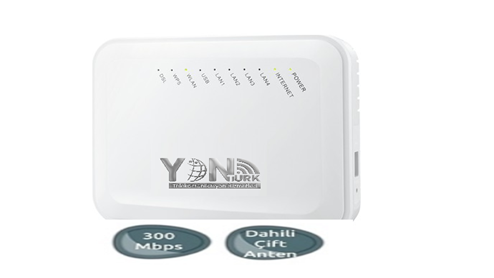
Modem ile ilgili olası sorunlar nelerdir?
Modemler genellikle aralıksız olarak çalıştırdığımız cihazlar olduğu için bu kadar uzun süre açık kalması sorun yaratabilir. Ara sıra kapatıp açmak faydalı olacaktır. Ayarların her zaman varsayılanda olması en doğru seçim olacaktır.
-
Data Prizleri
Duvardaki Prizler ( Data Prizleri)
Bazı binalarda iç tesisat dağıtım noktalarında duvarlara ethernet kablosunun takılmasını sağlayan data prizleri adı verilen prizler vardır
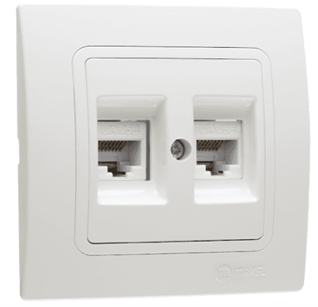
Duvardaki prizler (Data prizleri) ile ilgili olası sorunlar nelerdir?
Bu prizlere kablo takılıp çıkartılırken ethernet noktalarında ya da arkasındaki -duvar içinde kalan- kablolarda tahribat ortaya çıkabilir. Eğer data prizleri arasındaki bağlantı paralel bir şekilde aktarılıyorsa bu hızın kablolu da olsa düşmesine -ortak kullanım sebebiyle- ve bağlantı şekli herhangi bir ağ cihazı olmadan kabloların soyularak birbirine bağlanmasıyla gerçekleştirilmişse olası kopma sorunlarına sebep olacaktır.
-
Data Prizleri
Duvardaki Prizler ( Data Prizleri)
Bazı binalarda iç tesisat dağıtım noktalarında duvarlara ethernet kablosunun takılmasını sağlayan data prizleri adı verilen prizler vardır
Duvardaki prizler (Data prizleri) ile ilgili olası sorunlar nelerdir?
Bu prizlere kablo takılıp çıkartılırken ethernet noktalarında ya da arkasındaki -duvar içinde kalan- kablolarda tahribat ortaya çıkabilir. Eğer data prizleri arasındaki bağlantı paralel bir şekilde aktarılıyorsa bu hızın kablolu da olsa düşmesine -ortak kullanım sebebiyle- ve bağlantı şekli herhangi bir ağ cihazı olmadan kabloların soyularak birbirine bağlanmasıyla gerçekleştirilmişse olası kopma sorunlarına sebep olacaktır.
-
ABONELİĞİMİ NASIL İPTAL EDERİM ?
Hizmet iptalinden önce sahip olduğunuz avantajları birlikte gözden geçirmek isteriz;
- Alabileceğiniz en yüksek hıza tek fiyatla sahip olma
- Kotasız ve hızlı internet
- Steam ve Netflix’e hızlı bağlantı
- "Arkadaşını Getir" ile size ve arkadaşınıza 1 ay ücretsiz internet
Yöntürk’e geçmiş bir ABONE tekrar eski operatörüne dönebilir mi? Nasıl bir işlem yapması gerekir?
Abone aldığı ses hizmetini istediği zaman Yöntürk'ten tekrar eski operatörüne dönebilir. Geçiş işlemlerinin yapılabilmesi için abone tarafından diğer operatörde gerekli evrakların doldurulup geçiş yapılacak operatör tarafından talep oluşturması gerekmektedir.
Sabit Telefon Hizmeti / İnternet Aboneliğimi iptal ettirmek istiyorum. Ne yapabilirim?
İptal talebinizi ---- numaralı çağrı merkezimizi arayarak iletmeniz ve sonrasında Abone Adı / Hizmet Numarası, iletişim bilgileriniz ve imzanızı içerecek şekilde hazırladığınız iptal talep belgenizi, nüfus cüzdanı önlü arkalı fotokopisi / resmi ile şirketimize faks ve/veya e-posta olarak iletmeniz gerekmektedir. İptal belgeniz tarafımıza ulaştıktan sonra, takip eden 7 gün içerisinde size ulaşarak, iptal işleminizi gerçekleştireceğiz.